Dålig Wi‑Fi‑täckning? Så hittar du orsaken steg för steg

Dålig Wi‑Fi‑täckning? Så hittar du orsaken steg för steg
Få saker är mer frustrerande än ett svajigt Wi‑Fi‑nät. Du sitter mitt i ett videomöte och bilden fryser, eller försöker streama en serie men uppspelningen hackar. Dålig täckning kan bero på många olika saker – från hur routern är placerad till störningar från andra apparater. Här får du en steg‑för‑steg‑guide till hur du hittar orsaken och förbättrar täckningen i ditt hem.
Steg 1: Testa var problemet uppstår
Börja med att ta reda på om problemet gäller hela hemmet eller bara vissa rum. Använd din mobil eller dator för att mäta hastigheten på olika platser – nära routern, i vardagsrummet, på kontoret och i sovrummet. Det finns flera gratis hastighetstester på nätet som visar både nedladdnings‑ och uppladdningshastighet.
- Bra täckning nära routern men sämre längre bort? Då handlar det troligen om räckvidd.
- Låg hastighet överallt? Då kan felet ligga hos din internetleverantör eller i själva routern.
Skriv gärna ner resultaten – det ger en tydlig bild av var signalen sviktar.
Steg 2: Kontrollera routerns placering
Var routern står har stor betydelse för hur signalen sprids. Många placerar den i ett hörn, bakom tv:n eller i ett skåp – men det är sällan optimalt.
- Placera routern centralt i bostaden, gärna i brösthöjd och fritt från hinder.
- Undvik metall och betong, som dämpar signalen kraftigt.
- Håll avstånd till elektronik som mikrovågsugnar, trådlösa telefoner och babyvakter, som kan orsaka störningar.
Bara att flytta routern kan ofta ge en märkbar förbättring.
Steg 3: Se om routern är för gammal
Tekniken går snabbt framåt, och en router som är fem–sex år gammal kan ha svårt att hänga med dagens krav. Äldre modeller stöder kanske bara 2,4 GHz‑bandet, som är långsammare och mer belastat än 5 GHz‑bandet.
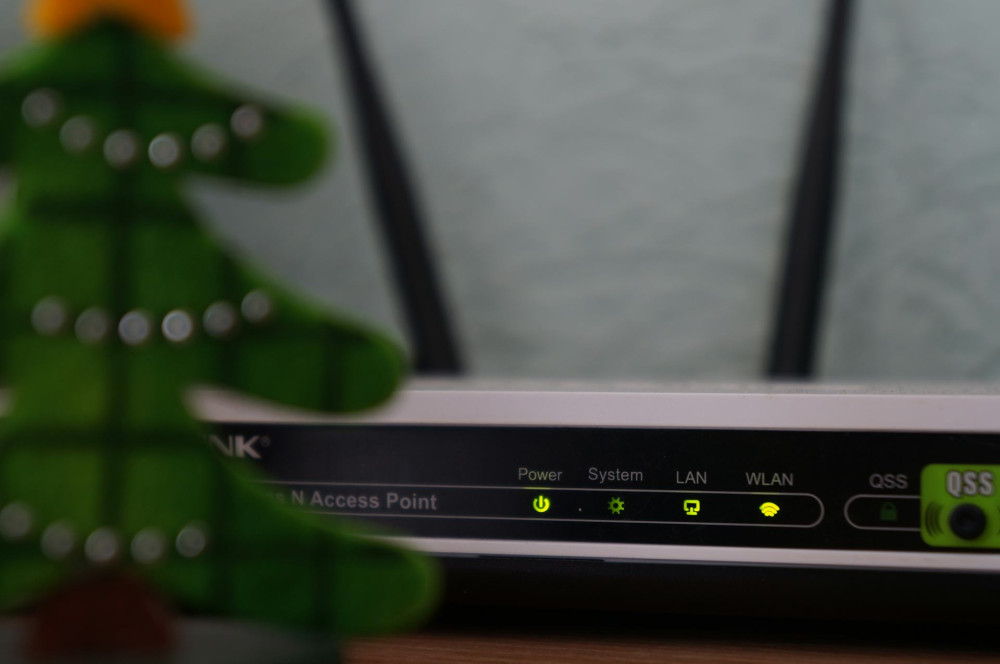
Kolla modellnumret och sök på nätet för att se vilka standarder den stöder. Om den inte klarar Wi‑Fi 5 (802.11ac) eller Wi‑Fi 6 (802.11ax) kan det vara dags att uppgradera. En ny router kan ge både högre hastighet och bättre räckvidd.
Læs også:

Steg 4: Byt kanal eller frekvensband
Wi‑Fi‑signaler sänds på olika kanaler, och om många grannar använder samma kanal kan det bli trångt i etern – särskilt i flerfamiljshus.
De flesta routrar väljer kanal automatiskt, men du kan ofta få bättre resultat genom att ändra den manuellt i inställningarna. Med appar som WiFi Analyzer kan du se vilka kanaler som är minst belastade.
Om dina enheter stöder det, testa även att byta till 5 GHz‑bandet. Det ger snabbare hastighet och mindre risk för störningar, men något kortare räckvidd.
Steg 5: Uppdatera routerns programvara
Routrar har ett eget operativsystem som uppdateras med jämna mellanrum för att förbättra prestanda och säkerhet. Många glömmer att installera dessa uppdateringar, men de kan lösa både stabilitets‑ och hastighetsproblem.
Logga in på routerns administrationssida (adressen står oftast på undersidan av routern) och se om det finns en nyare version av programvaran. Följ tillverkarens instruktioner noggrant när du uppdaterar.
Steg 6: Överväg extra utrustning
Om du bor i ett större hus eller har många väggar mellan routern och dina enheter kan du behöva hjälp att sprida signalen.
- Wi‑Fi‑förstärkare (repeater) upprepar signalen och kan täcka döda zoner.
- Mesh‑system består av flera enheter som samarbetar som ett enda nätverk. De ger jämn täckning i hela hemmet och passar särskilt bra i större bostäder.
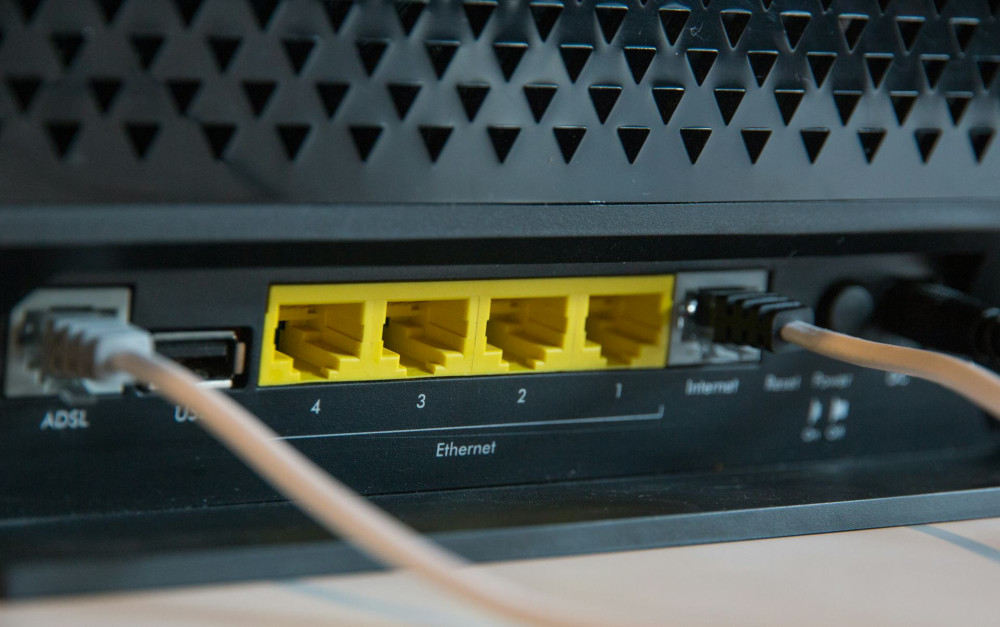
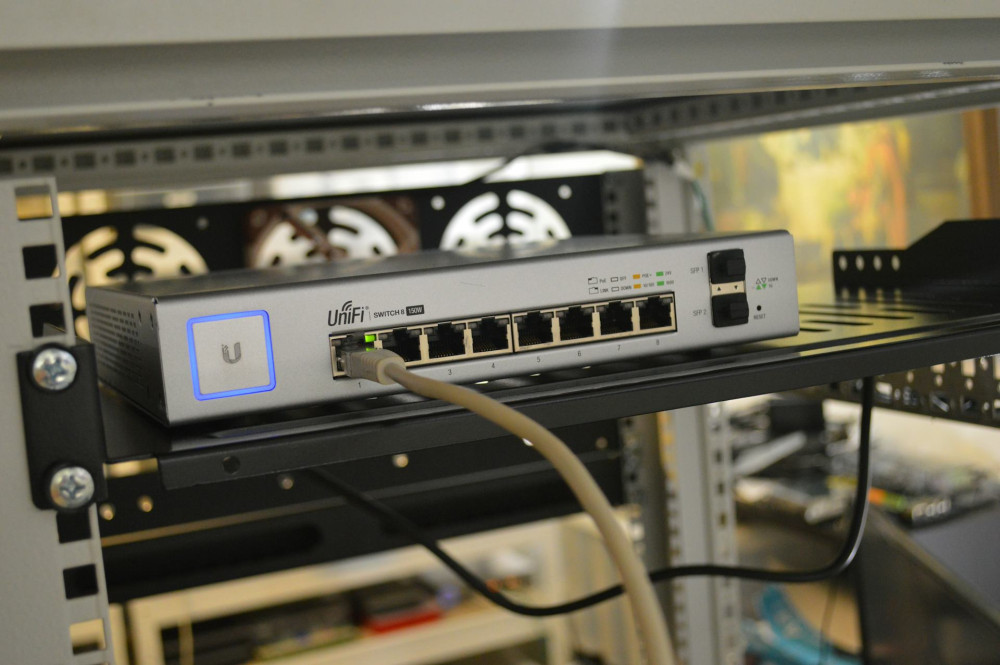
- Kabelanslutning (Ethernet) är fortfarande den mest stabila lösningen för stationära datorer eller spelkonsoler.
Välj den lösning som passar dina behov och din budget.
Steg 7: Kontrollera anslutningen till leverantören
Om du har testat allt ovan utan förbättring kan felet ligga utanför ditt hem. Kontrollera om din internetleverantör har driftstörningar i området. Du kan också testa genom att koppla en dator direkt till routern med kabel – om hastigheten fortfarande är låg är det troligen anslutningen till leverantören som är problemet.
Kontakta kundtjänst och berätta vad du redan har testat. Det gör det lättare för dem att hjälpa dig snabbt.
Steg 8: Underhåll nätverket regelbundet
Ett stabilt Wi‑Fi‑nät kräver lite löpande underhåll. Starta om routern då och då, håll koll på uppdateringar och byt lösenord med jämna mellanrum för att undvika obehöriga användare.
Om du bor i ett område med många trådlösa nätverk kan det också vara klokt att upprepa hastighetstesterna ett par gånger per år – då märker du snabbt om signalen börjar försämras.
Ett stabilt nätverk börjar med grunderna
Dålig Wi‑Fi‑täckning behöver inte vara ett mysterium. Genom att metodiskt gå igenom dessa steg kan du ofta hitta orsaken och lösa problemet själv. Det handlar om att förstå hur signalen rör sig och hur du kan hjälpa den på traven. Med rätt placering, uppdaterad utrustning och lite tålamod kan du få ett stabilt nätverk – och slippa irritationen över långsamt internet.
Læs også: